Comment simuler un mouvement de pièces dans Fusion 360

Publication

il y a 1 semaine

Rubrique

Guide Modelisation 3D

Temps de lecture

3 minutes

Introduction

Résumé : Pour simuler le mouvement de pièces dans Fusion 360, assemblez des composants distincts, appliquez des joints (révolution, glissière, cylindrique), réglez leurs limites, puis lancez une étude de mouvement. Cette approche valide le comportement mécanique, détecte les collisions et fiabilise vos conceptions avant toute fabrication.
Un assemblage qui paraît parfait à l’écran peut se bloquer, forcer ou casser une fois fabriqué. La simulation cinématique évite précisément cela : elle vérifie que chaque pièce bouge comme prévu avant la moindre impression. Avant de vous lancer dans les assemblages, il est utile de consolider les bases de l’interface avec notre guide Fusion 360 pour bien débuter, socle indispensable pour aborder les mécanismes en confiance. Savoir simuler le mouvement de vos pièces dans Fusion 360 est aujourd’hui une compétence recherchée. Selon Mordor Intelligence, le marché mondial de l’impression 3D est estimé à 34,45 milliards de dollars en 2026 et pourrait atteindre 69,26 milliards en 2031. Derrière ces chiffres, un besoin concret : concevoir des mécanismes fiables, du premier joint jusqu’à l’étude de mouvement finale.

Pourquoi valider le mouvement avant de fabriquer

Comprendre comment simuler un mouvement de pièces dans Fusion 360 vous fait gagner un temps précieux. Une simulation cinématique révèle les interférences, les butées manquantes et les mouvements impossibles avant que la matière soit engagée.

L’enjeu dépasse le loisir. La fabrication additive se professionnalise vite : un rapport sectoriel anticipe une croissance annuelle de plus de 36 % pour l’impression 3D automatisée entre 2026 et 2031. Sur le marché français, maîtriser la chaîne de conception, du joint à la pièce imprimée, devient un atout différenciant pour les bureaux d’études comme pour les indépendants. Un mouvement bien simulé, c’est aussi moins de prototypes ratés, donc moins de filament gaspillé et des cycles de validation raccourcis.
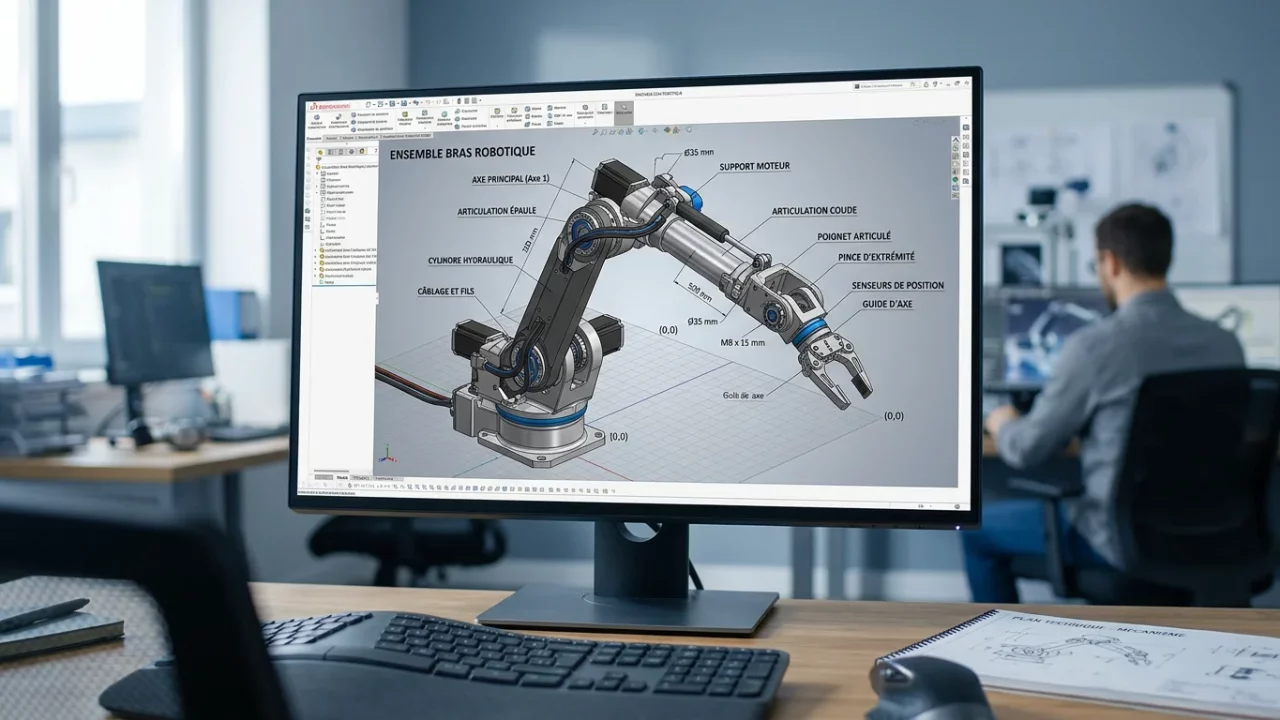
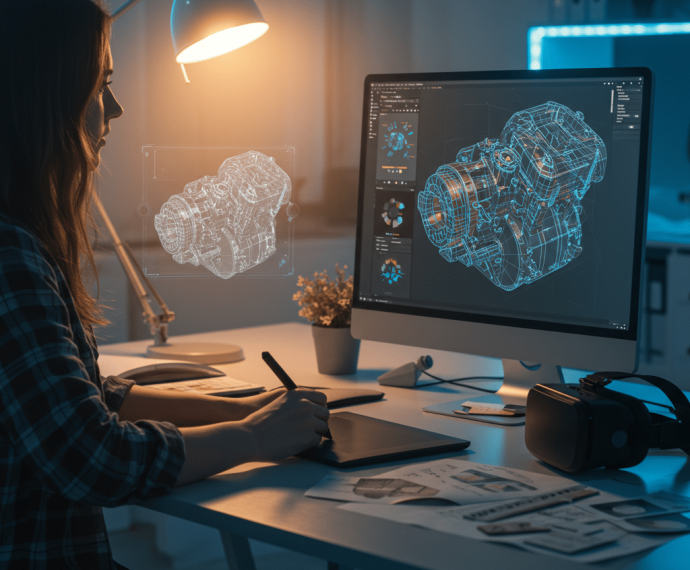
Assemblage mécanique articulé visualisé dans un environnement de CAO 3D

Étape 1 : préparer un assemblage de composants distincts

Rien ne bouge tant que vos pièces ne sont pas des composants distincts. C’est la règle de base d’un assemblage animable dans Fusion 360.

  • Vérifiez dans le navigateur que chaque pièce est un composant, pas un simple corps.
  • Convertissez si besoin vos corps existants en composants séparés.
  • Placez grossièrement les pièces à leur position relative : le placement fin viendra avec les joints.
  • Fixez la pièce immobile en lui appliquant la fonction Terre (clic droit sur le composant).
Vous n’avez pas encore le logiciel installé ? Vous pouvez obtenir Fusion 360 gratuitement pour un usage personnel et suivre ces étapes en parallèle.

Étape 2 : appliquer les bons joints entre les pièces

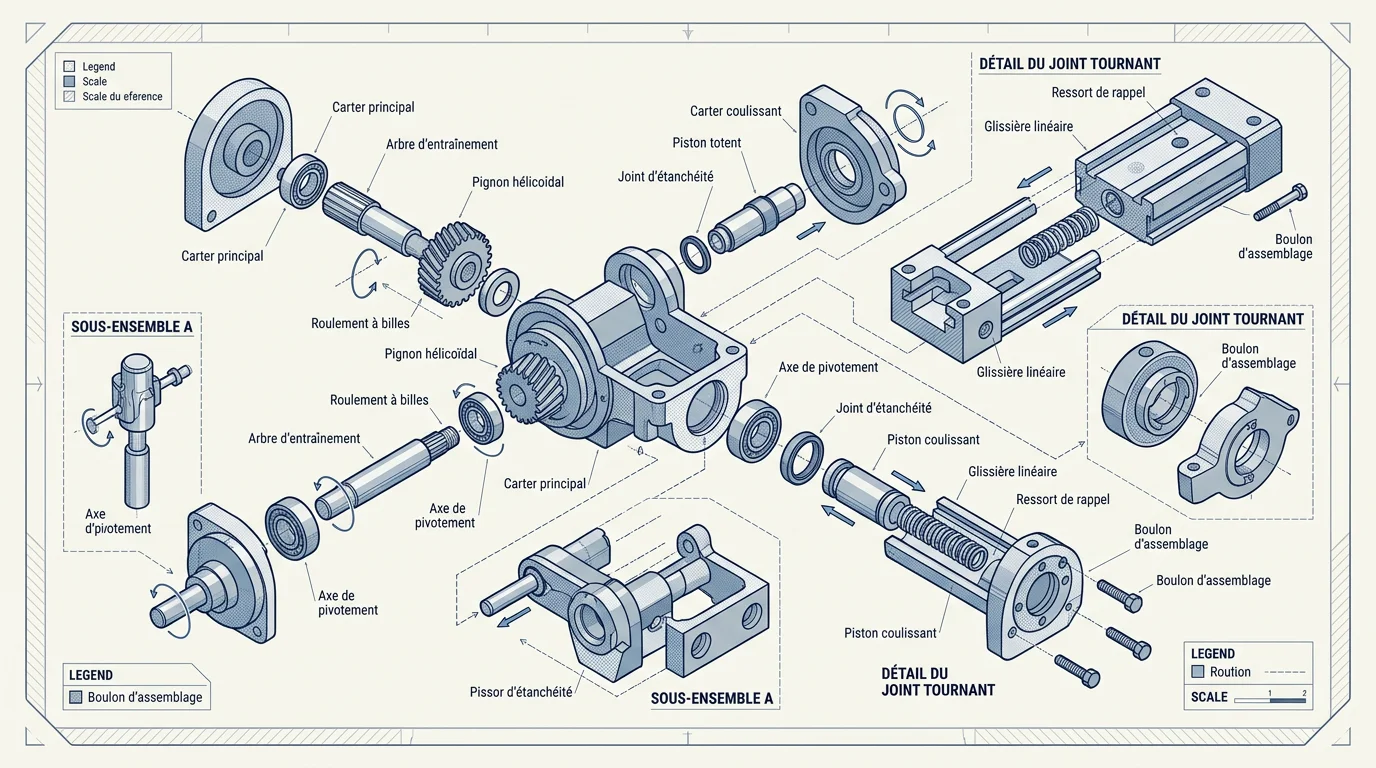
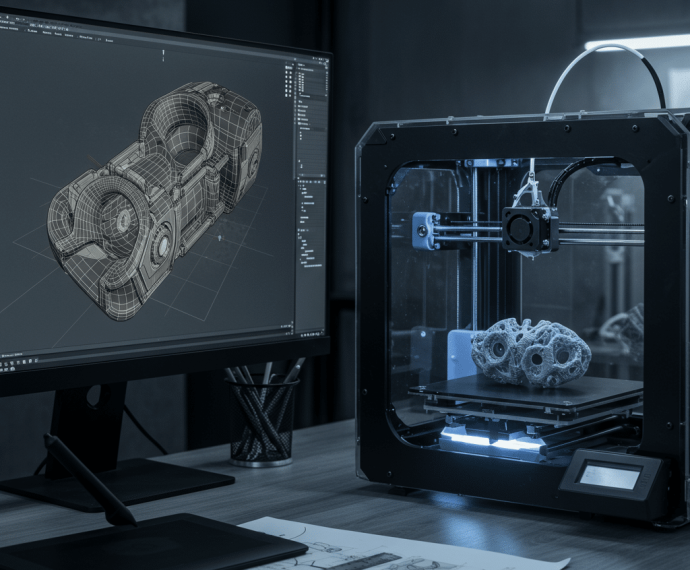
Schéma d'un assemblage mécanique reliant des composants par des joints dans un logiciel de CAO

Le joint définit comment deux composants se déplacent l’un par rapport à l’autre. Dans l’onglet Assembler, l’outil Joint (ou Liaison réelle) vous demande de sélectionner une première entité, puis une seconde ; le logiciel propose alors automatiquement un type adapté. Les types de liaisons les plus courants sont :
  • Révolution (pivot) : rotation autour d’un axe, comme une charnière ou une articulation.
  • Glissière : translation guidée le long d’un rail.
  • Prismatique : mouvement linéaire de type tiroir ou coulisse.
  • Cylindrique : rotation et translation combinées sur le même axe.
  • Sphérique : mouvement libre autour d’un point (rotule).
  • Rigide : aucune mobilité, les pièces restent solidaires.
Attention aux systèmes d’axes : les repères X, Y, Z sont ceux des pièces, pas ceux de l’assemblage. Un mauvais alignement crée un petit décalage d’orientation. Validez chaque joint au fur et à mesure ; il apparaît alors dans le dossier Joints du navigateur.

Étape 3 : régler les limites et animer la liaison

Un joint sans limite laisse la pièce se déplacer sans contrainte, parfois jusqu’à traverser une autre pièce. Les limites de joint corrigent cela. Éditez le joint, puis définissez un angle minimal et maximal (par exemple une rotation bornée à 90°) ou une course de translation précise. Vous pouvez aussi ajouter des butées, une force ou un amortissement pour un comportement plus réaliste. Pour tester immédiatement, faites un clic droit sur le joint et choisissez Animer la liaison : Fusion 360 parcourt automatiquement la plage définie. Comme le rappelle la documentation Autodesk, cette analyse cinématique repose entièrement sur les joints de l’assemblage. Tester dès la création permet de repérer une interférence ou un jeu mal réglé avant d’aller plus loin.

Étape 4 : lancer une étude de mouvement complète

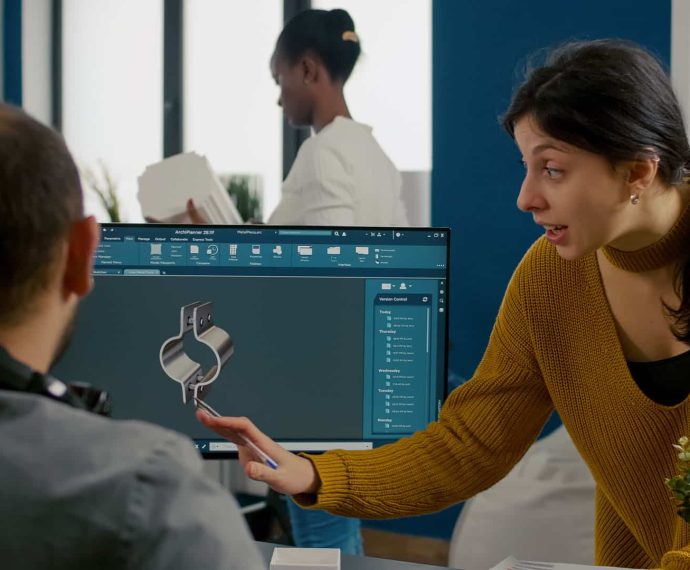
Ingénieur analysant une étude de mouvement cinématique sur son écran L’étude de mouvement va plus loin que l’animation d’un seul joint : elle coordonne plusieurs liaisons dans le temps. C’est l’étape clé pour valider un mécanisme complet, comme un embiellage ou un bras articulé. Depuis le menu Assembler, ouvrez Étude de mouvement, sélectionnez une liaison, puis ajoutez des étapes (keyframes) avec une valeur d’angle ou de distance à chaque instant. Déplacez le curseur de la timeline pour visualiser le déplacement. Selon un tutoriel Autodesk, l’étude de mouvement prend en compte toutes les liaisons associées, ce qui offre une vision plus fine que l’outil Animer la liaison, qui isole un seul joint. Ajoutez plusieurs liaisons dans la même étude pour observer leurs interactions simultanées. Vous pouvez ainsi simuler un ratio d’engrenage ou une séquence d’ouverture/fermeture, puis exporter le résultat en vidéo (MP4, GIF).
Contacts, liaisons d'entraînement et export

Pour un rendu réaliste, deux outils complètent votre simulation de mouvement. Les jeux de contact empêchent les pièces de se traverser en simulant les collisions. Les liaisons d’entraînement, elles, permettent de positionner un composant à un angle ou une distance choisis, dans les limites définies.

Simplifiez les assemblages trop lourds pour fluidifier les calculs : réduisez les détails inutiles et vérifiez toujours vos systèmes de référence. Une fois le mécanisme validé, vous pouvez enchaîner sur la fabrication. Pour cette phase, apprenez à préparer un fichier dans Fusion 360 (STL) avant de passer au slicer et à l’impression.

Quelle approche choisir pour progresser

Plusieurs chemins existent pour apprendre à animer vos assemblages. Voici un comparatif des options selon vos objectifs.

Approche Accompagnement Financement CPF Certification
Tutoriels écrits gratuits Aucun Non Non
Vidéos en ligne Limité Non Non
Nos formations Netforme Suivi personnalisé Oui (CPF, OPCO, France Travail) Oui (RS 6037, RS 6876)
Les ressources gratuites dépannent pour un besoin ponctuel, mais elles laissent souvent seul face aux blocages (axes mal alignés, joint qui ne bouge pas, ratio non synchronisé). Un accompagnement structuré lève ces obstacles plus vite et sécurise l’apprentissage jusqu’à la certification.

L'essentiel à retenir pour vos assemblages

Pour simuler le mouvement de vos pièces dans Fusion 360, la logique reste constante : des composants distincts, des joints bien choisis, des limites réalistes, puis une étude de mouvement pour coordonner l’ensemble. Testez chaque liaison dès sa création, activez les jeux de contact pour les interactions physiques et simplifiez vos modèles pour fluidifier les calculs. En France, cette maîtrise de la chaîne numérique constitue un vrai levier professionnel. Commencez petit, avec un mécanisme à un seul degré de liberté, puis complexifiez : c’est la méthode la plus sûre pour progresser durablement.

Passez à l'action avec Netforme

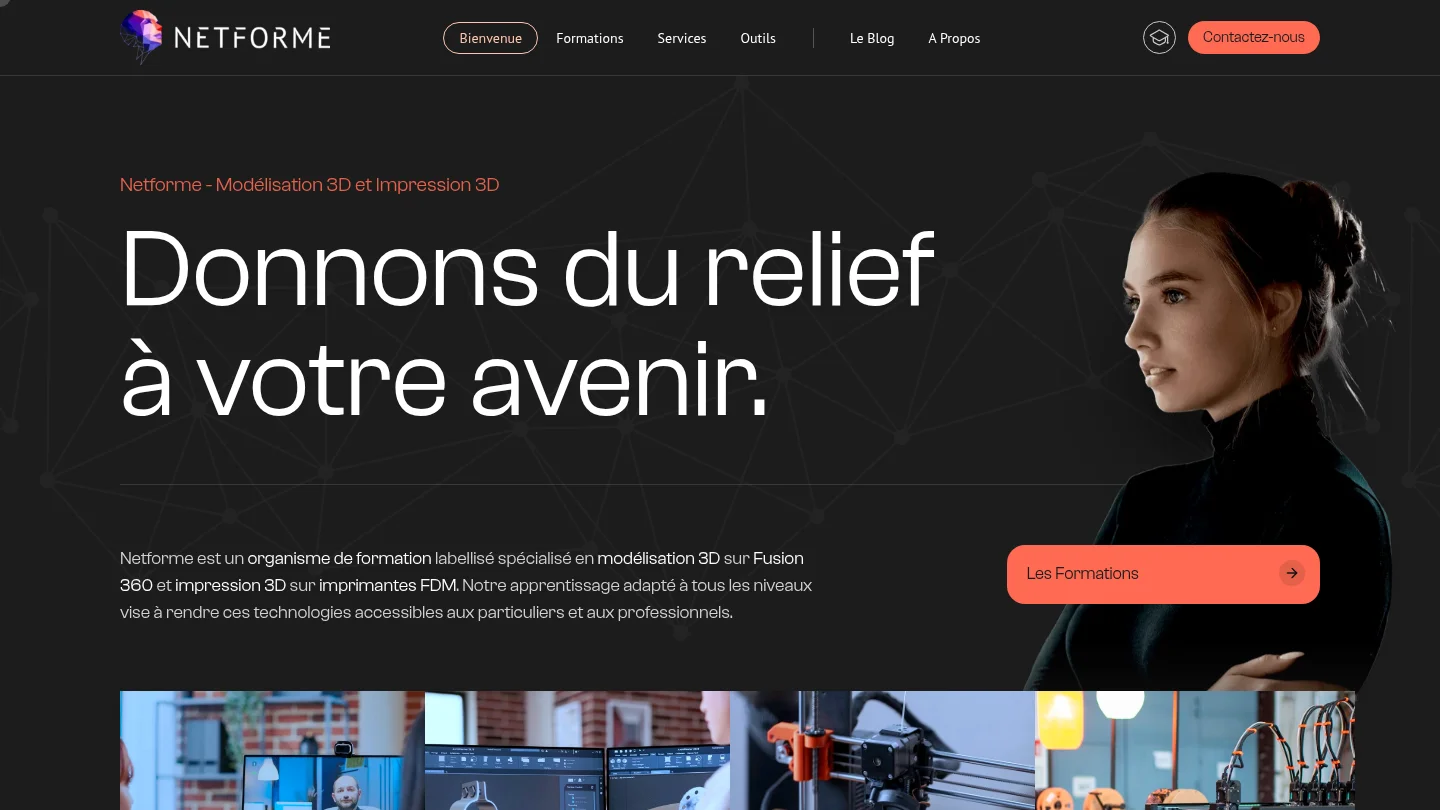
Vous savez désormais articuler joints, limites et études de mouvement, mais passer de la théorie à des assemblages complexes demande de la méthode. C’est exactement là que notre accompagnement fait la différence, avec un suivi personnalisé et une progression pensée pour les débutants comme pour les profils déjà initiés. Capture de la page d’accueil de NetformeOrganisme certifié QUALIOPI, nous proposons des parcours finançables via le CPF, l’OPCO et France Travail, jusqu’à des certifications professionnelles reconnues. Pour structurer votre montée en compétences de la modélisation à l’impression, vous pouvez découvrir Fusion 360 et les bases (guide complet) et avancer pas à pas, sans avancer de frais.


Questions fréquentes

Quelle est la différence entre un joint et une contrainte dans Fusion 360 ?

Le joint positionne les composants et décrit leur mouvement relatif en une seule opération. Fusion 360 n’utilise pas de contraintes de type « mate » classiques : le joint définit à la fois la position et les degrés de liberté autorisés.

Pourquoi ma pièce ne bouge-t-elle pas quand je la déplace à la souris ?

Le plus souvent, la pièce est fixée (fonction Terre) ou son joint n’autorise aucun degré de liberté, comme un joint rigide. Vérifiez aussi que le composant est bien distinct et que le joint est déverrouillé pour l’étude de mouvement.

Animer la liaison ou étude de mouvement : que choisir ?

Animer la liaison visualise rapidement un seul joint et ses limites. L’étude de mouvement coordonne plusieurs liaisons dans le temps et prend en compte leurs interactions, ce qui convient aux mécanismes complets.

Comment éviter que deux pièces se traversent pendant la simulation ?

Activez les jeux de contact entre les composants concernés pour simuler les collisions. Complétez avec des limites de joint précises afin de borner l’amplitude des mouvements et d’éviter les positions impossibles.

Faut-il une formation pour maîtriser la simulation de mouvement ?

Les bases s’acquièrent seul, mais les cas concrets multiplient les blocages. Nos formations Netforme, éligibles au CPF, proposent un suivi personnalisé et des certifications pour passer sereinement des mécanismes simples aux assemblages avancés.

Partager cet article

A Lire aussi — A Lire aussi — A Lire aussi — A Lire aussi — A Lire aussi — A Lire aussi — A Lire aussi — A Lire aussi — A Lire aussi — A Lire aussi — A Lire aussi — A Lire aussi — A Lire aussi —